Weil ich öfter danach gefragt werde, fasse ich es hier kurz zusammen:
Mit einem QR-Code kannst du Links, Texte oder Kontaktdaten ganz einfach teilen – zum Beispiel für eine Visitenkarte, einen Flyer oder eine Website.
Einen kostenlosen QR-Code erstellst du z. B. hier: www.qr-code-generator.de
Einfach Link eingeben, Stil auswählen, Code herunterladen – fertig!
Dies geht aber auch in Word wie folgt:
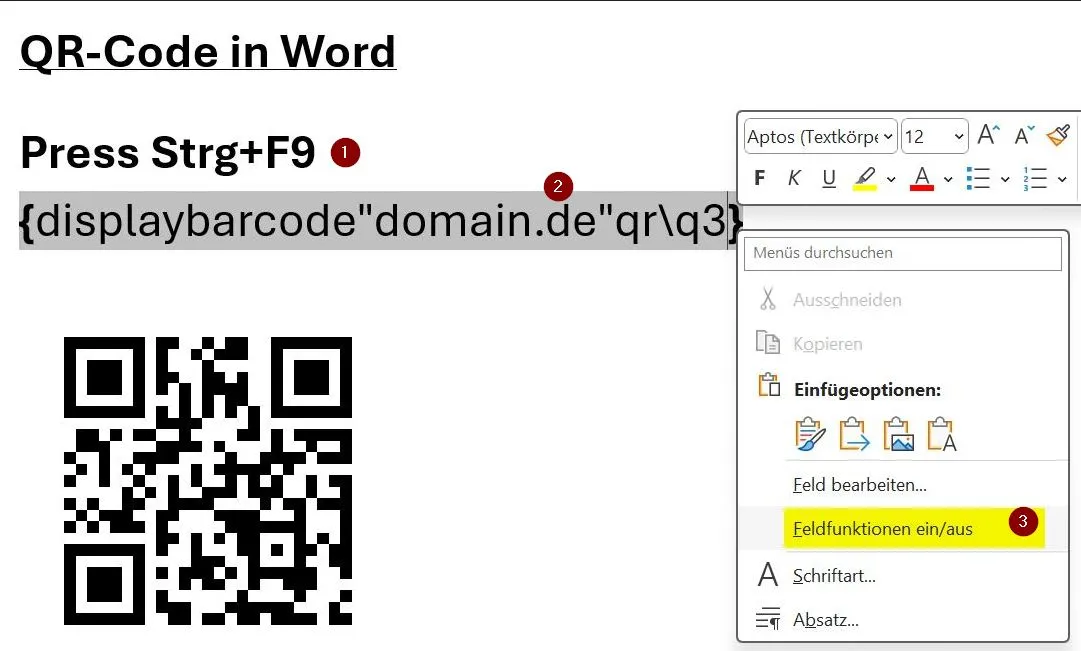
1. Drücke Strg + F9 (fügt geschweifte Klammern ein: { })
2. Tippe folgendes ein und ersetze die Domain: { DISPLAYBARCODE “https://www.deine-domain.de” QR }
3. Mache einen Rechtsklick auf den Text und wähle Feldfunktionen aktualisieren
Echte Barcodes: EAN und Code 128
Mit derselben Feldfunktion erstellt Word auch klassische Strichcodes. Du tauschst nur den Inhalt und die Codeart am Ende:
- Artikelnummer als EAN-13 (genau 13 Ziffern): { DISPLAYBARCODE “4006381333931” EAN13 }
- Buchstaben und Zahlen als Code 128: { DISPLAYBARCODE “ABC-123” CODE128 }
Die Klammern müssen auch hier mit Strg + F9 entstehen, getippte Klammern funktionieren nicht. Danach wieder Rechtsklick und Feldfunktionen aktualisieren.
Tipp: Gerne erstelle ich dir auch einen NFC-Aufkleber, der direkt zu deiner Website führt. Schreib mir einfach, wenn du Interesse hast!